感觉这个东西配起来十分的恶心,我打算按照官方的操作来做一遍。
一方面自己大四闲的要死,找点事做总是好的,另一方面网络上确实关于lazyvim的教程要么收费,要么浅尝辄止没有深入或系统的指导,所以我自己开个坑,希望能系统而全面的介绍在windows系统下的对于LazyVim和NeoVim的使用和书写方法。
当然我也没学过lua,若有不够严谨的地方多多包涵。
Windows Terminal
首先我们参考官方推荐的在Windows使用的终端。
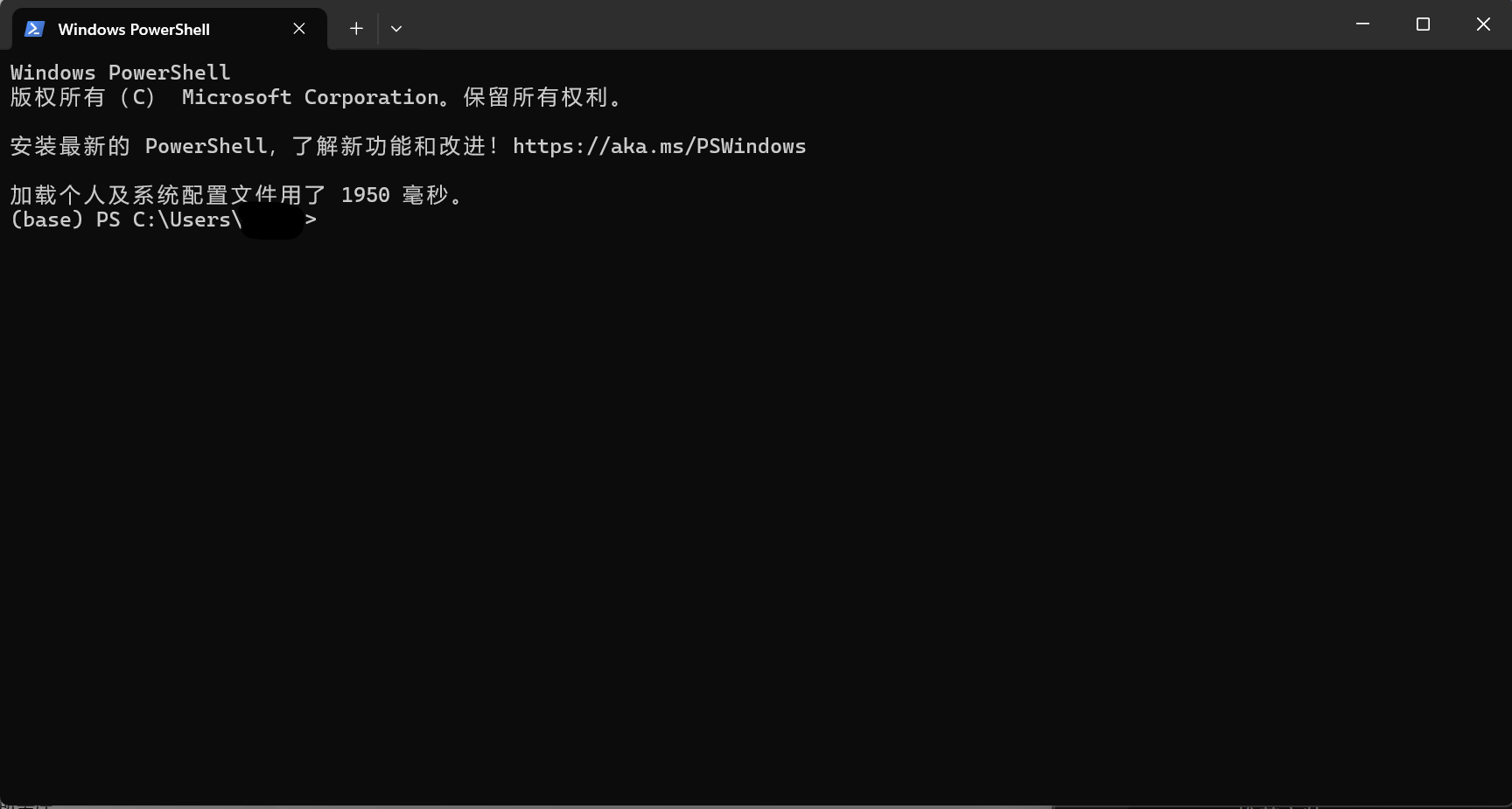
推荐安装Windows Terminal,然后再打开系统自带的PowerShell,这里可以直接在开始菜单搜索Power Shell,效果如下:
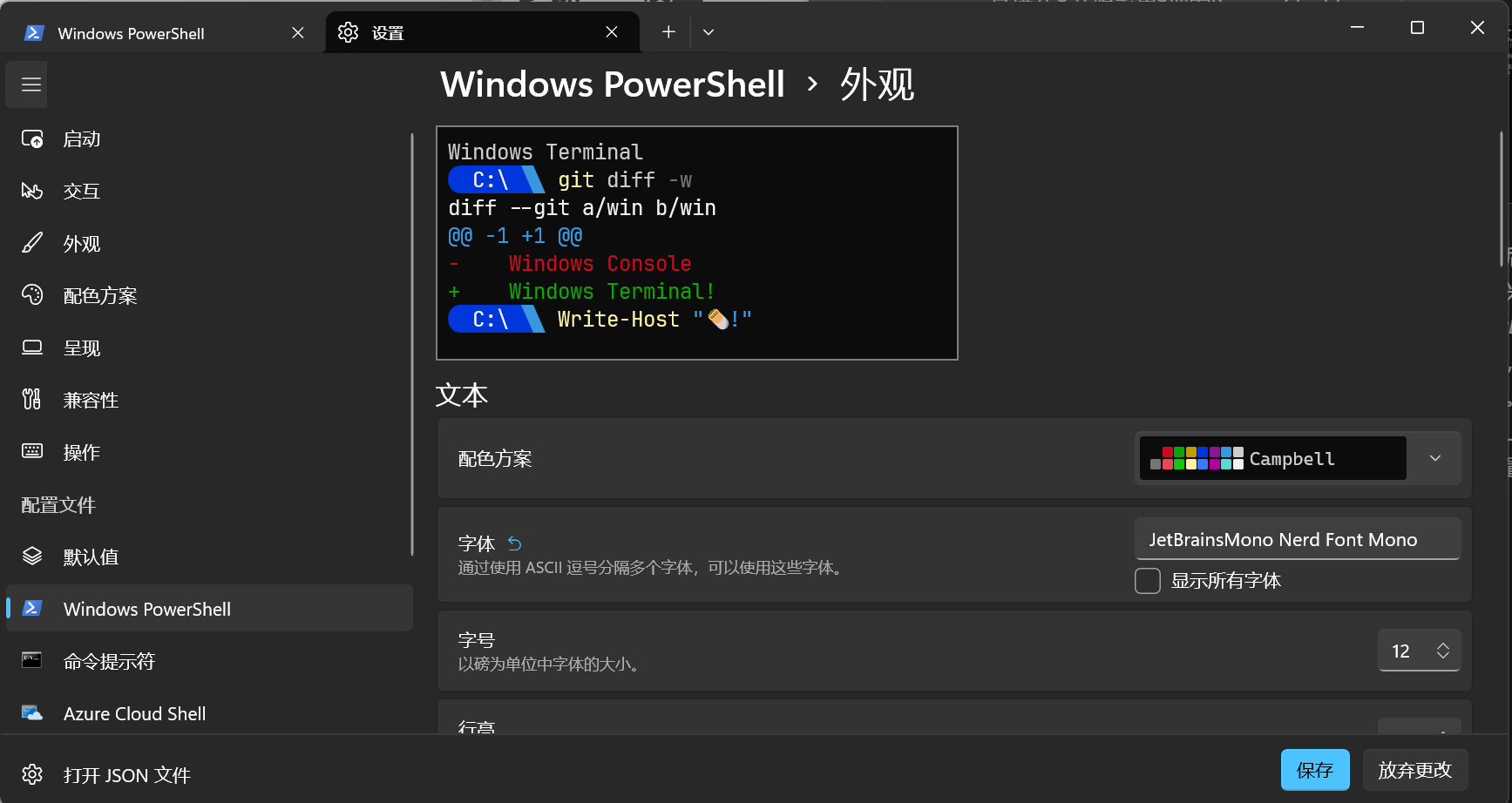
然后可以去Nerd Font中下载自己感兴趣的字体,这里我使用的是JetBrainsMono Nerd Font,解压安装包,双击其中一个ttf文件,点击安装。然后重新打开PowerShell,点击上方的倒三角,点击设置,即可设置字体。
NeoVim安装
去官网安装。
我的Windows杂七杂八安装了太多东西,例如WSL,所以有的问题可能我没遇到但是作者提及了。
在 Windows 上,我建议使用 Windows Linux 子系统 (WSL) 并在其中进行所有开发。WSL 远远超出了本书的讨论范围,但微软和许多在线教程都对它进行了详尽的说明。选择兼容 WSL 的 Linux 发行版、进行设置并在所选终端中运行后,即可按照以下 Linux 说明安装 Neovim。
如果您有理由(或偏好)在原生 Windows 上进行开发,最简单的方法是从 GitHub 上的neovim/neovim存储库的发布部分获取 MSI 安装程序。
如果您已经使用 Winget、Chocolatey 或 Scoop 来管理 Windows 机器上的包,那么它们每个中都有一个 Neovim 包。
请注意,如果您使用的 Windows 系统没有 WSL,则还需要安装 C 编译器才能获得 treesitter 支持(这基本上意味着更好的语法高亮和代码导航支持)。遗憾的是,这并非易事。相关文档已记录在 nvim-treesitter/nvim-treesitter GitHub 仓库中,因此我在此不再赘述。
这里可以先跳过这个所谓的C语言编译的板块,后面遇到了再做处理。
安装LazyVim
一般我们涉及到的文件夹是在 C:\Users\你的名字\AppData\Local下的nvim(自己创建的)和nvim-data文件夹,这里先对它们进行清空。
然后我们便可以克隆LazyVim的启动模板,然后删除.git文件夹(要是powershell内删不了直接手动定位过去删除一样的)
git clone https://github.com/LazyVim/starter $env:LOCALAPPDATA\nvim
Remove-Item $env:LOCALAPPDATA\nvim\.git -Recurse -Force
在PowerShell中输入nvim回车,等待它下载。
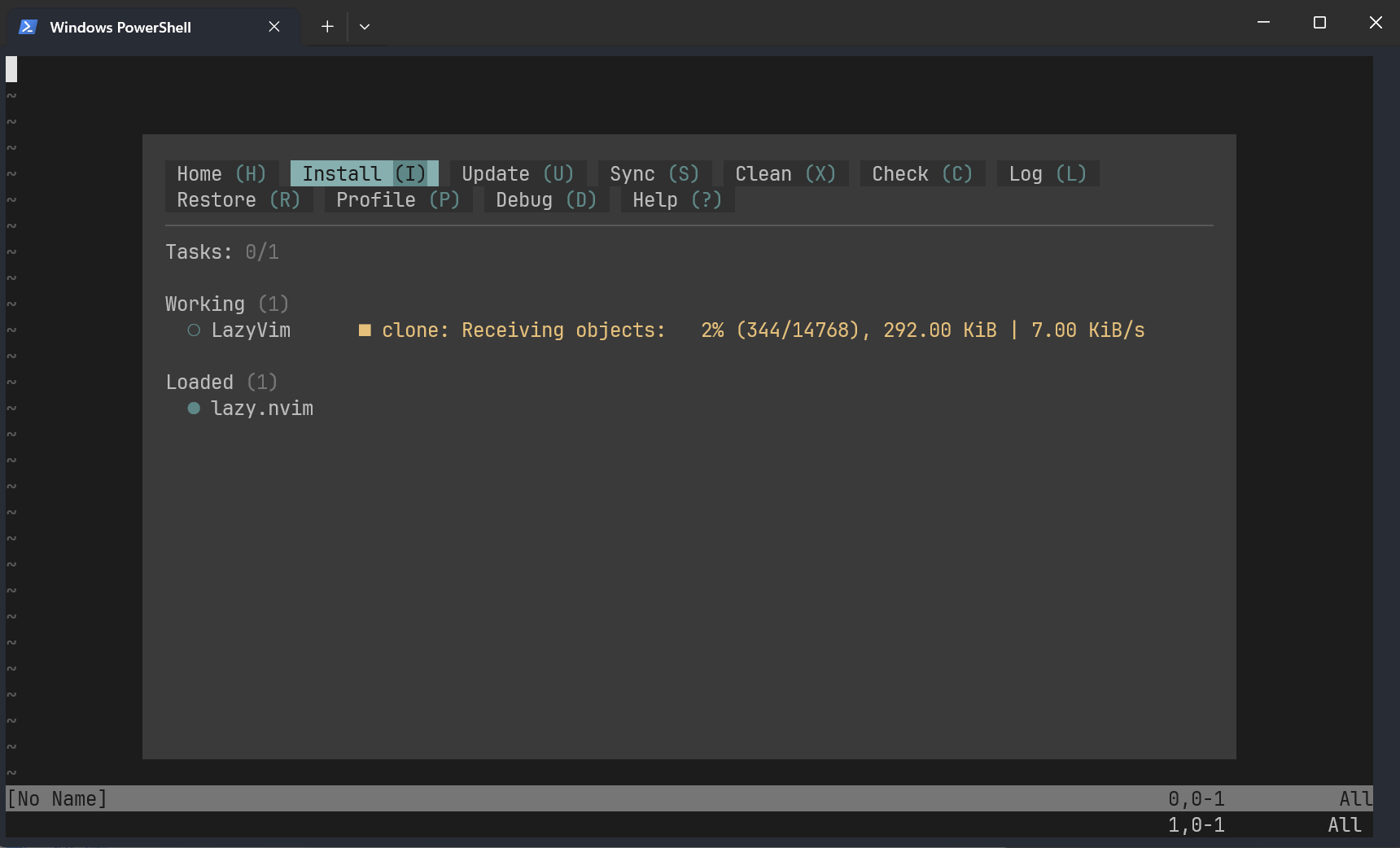
然后就进入到LazyVim界面了
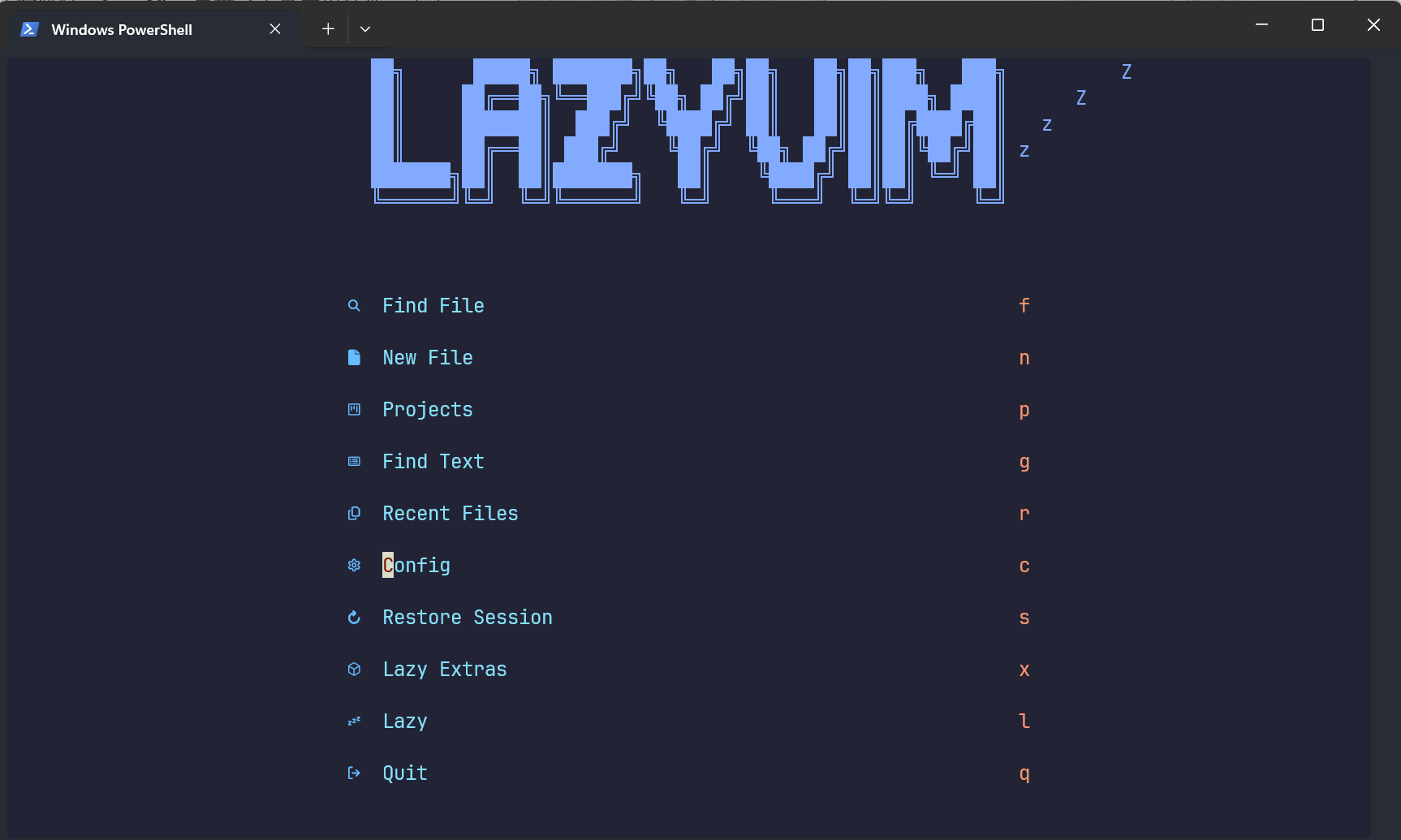
按l键可以进入插件管理界面,Lazy.nvim 拥有众多实用功能,其中最引人注目的是仅在需要时加载插件(因此得名“Lazy”),这样你的编辑器启动速度就能飞快。它还拥有一个美观的用户界面,方便管理插件的安装和更新。如下图所示
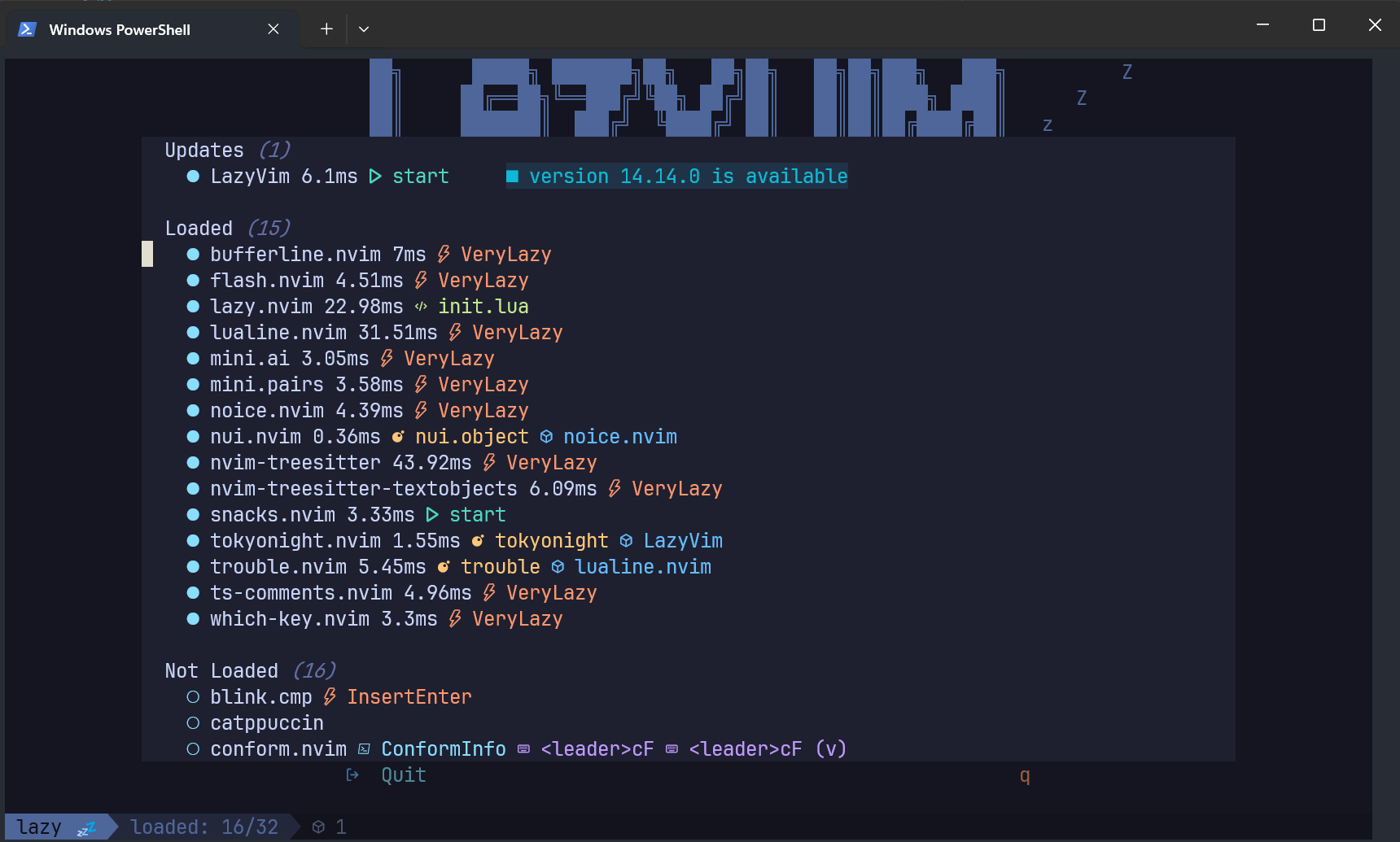
插件的安装
markdown-preview
我自己有写日志的习惯,所以我首先安装了对于Markdown的相关配置
我在这个网站搜索markdown,并选择了markdown-preview插件,然后我们可以看到它提供的相关代码:
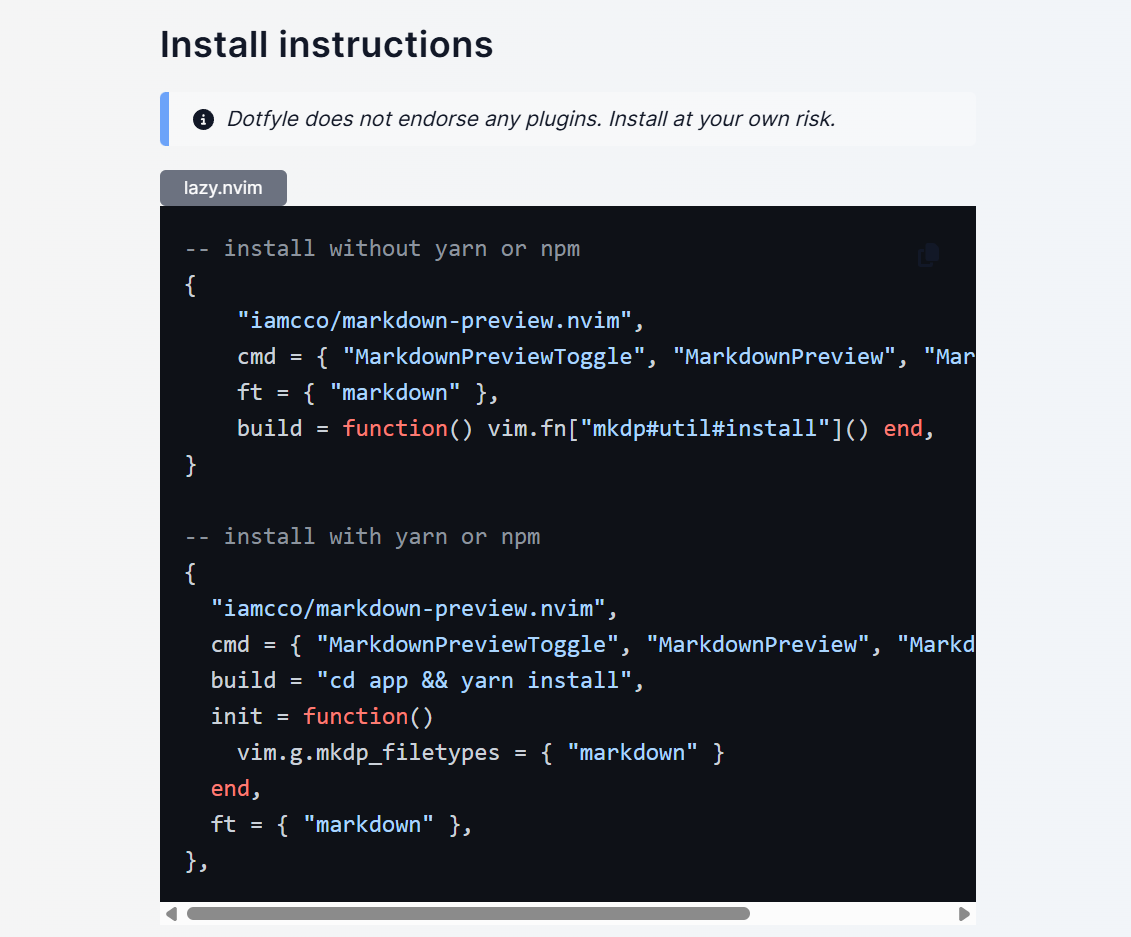
接下来我们可以在./lua/plugins/ 下创建markdown-preview.lua文件,并在文件中写入return加上大括号里面的内容即可。同时我们也可以进入它提供的github的官网。在MarkdownPreview Config中可以看到它默认的配置和相关的键位。这里我认为MarkdownPreview指令太长了,于是我改了一下键位,并且设置了不自动预览和当离开markdown buffer时Zion给关闭浏览器预览。
return {
  "iamcco/markdown-preview.nvim",
  build = "cd app && npm install",
  ft = { "markdown" },
  cmd = { "MarkdownPreview", "MarkdownPreviewStop", "MarkdownPreviewToggle" },
  init = function()
    vim.g.mkdp_auto_start = 0
    vim.g.mkdp_auto_close = 1
    vim.g.mkdp_refresh_slow = 0
    vim.g.mkdp_open_to_the_world = false
    vim.g.mkdp_browser = ""
    vim.g.mkdp_theme = "dark"
  end,
  keys = {
    { "<leader>mp", "<cmd>MarkdownPreviewToggle<cr>", desc = "Toggle Markdown Preview" },
  },
}
中文标红的解决
在写markdown文档时我发现中文的字符往往由于拼写检查标红了。我又添加了拼写检查英文、中日韩都合法的操作,完整的代码如下
return {
  "iamcco/markdown-preview.nvim",
  build = "cd app && npm install",
  ft = { "markdown" },
  cmd = { "MarkdownPreview", "MarkdownPreviewStop", "MarkdownPreviewToggle" },
  init = function()
    vim.g.mkdp_auto_start = 0
    vim.g.mkdp_auto_close = 1
    vim.g.mkdp_refresh_slow =  0
    vim.g.mkdp_open_to_the_world = false
    vim.g.mkdp_browser = ""
    vim.g.mkdp_theme = "dark"
    vim.api.nvim_create_autocmd("FileType", {
      pattern = "markdown",
      callback = function()
        vim.opt.spell = true
        vim.opt.spelllang = { "en", "cjk" }
      end,
    })
  end,
  keys = {
    { "<leader>mp", "<cmd>\begin{figure}
    \centering
    \includegraphics[width=1\linewidth]{bioPic.png}
    \caption{Human Liver和Stereo-seq的空间域划分}
    \label{fig:enter-label}
\end{figure}MarkdownPreviewToggle<cr>", desc = "Toggle Markdown Preview" },
  },
}\begin{figure}
    \centering
    \includegraphics[width=1\linewidth]{bioPic.png}
    \caption{Human Liver和Stereo-seq的空间域划分}
    \label{fig:enter-label}
\end{figure}
配置AI
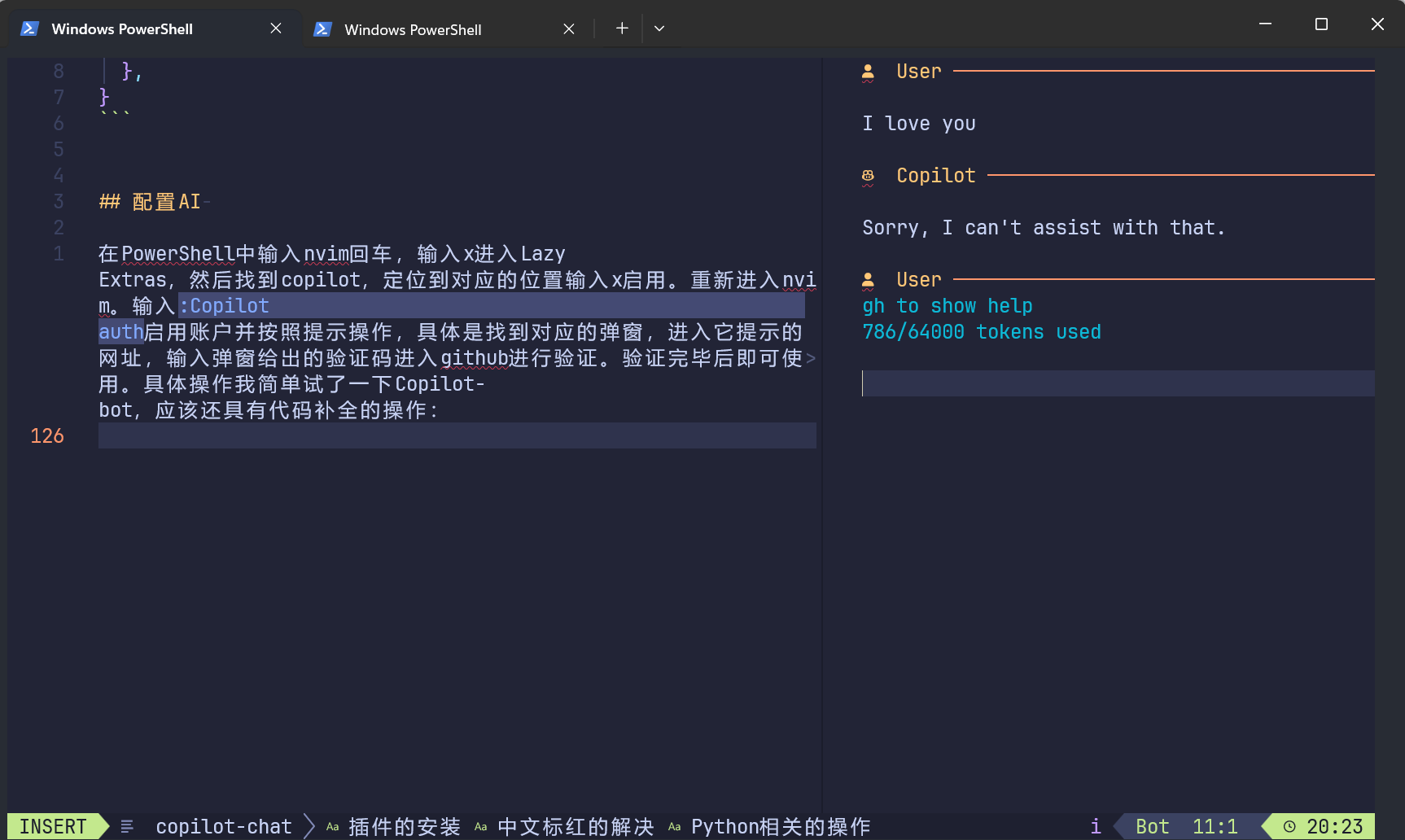
在PowerShell中输入nvim回车,输入x进入Lazy Extras,然后找到copilot,定位到对应的位置输入x启用。重新进入nvim。输入:Copilot auth启用账户并按照提示操作,具体是找到对应的弹窗,进入它提示的网址,输入弹窗给出的验证码进入github进行验证。验证完毕后即可使用。具体操作我简单试了一下Copilot-bot,应该还具有代码补全的操作:
个性化的一些设置
打开terminal时自动定位到当前文件夹
考虑到跑python代码时,重新ding