第一次尝试远程跑代码,记录一下流程,免得以后忘了。
先用的它的免费送的一个试用版,配置是2核(vGPU)8GiB 通用算力型u1,Ubuntu系统
配置安全组
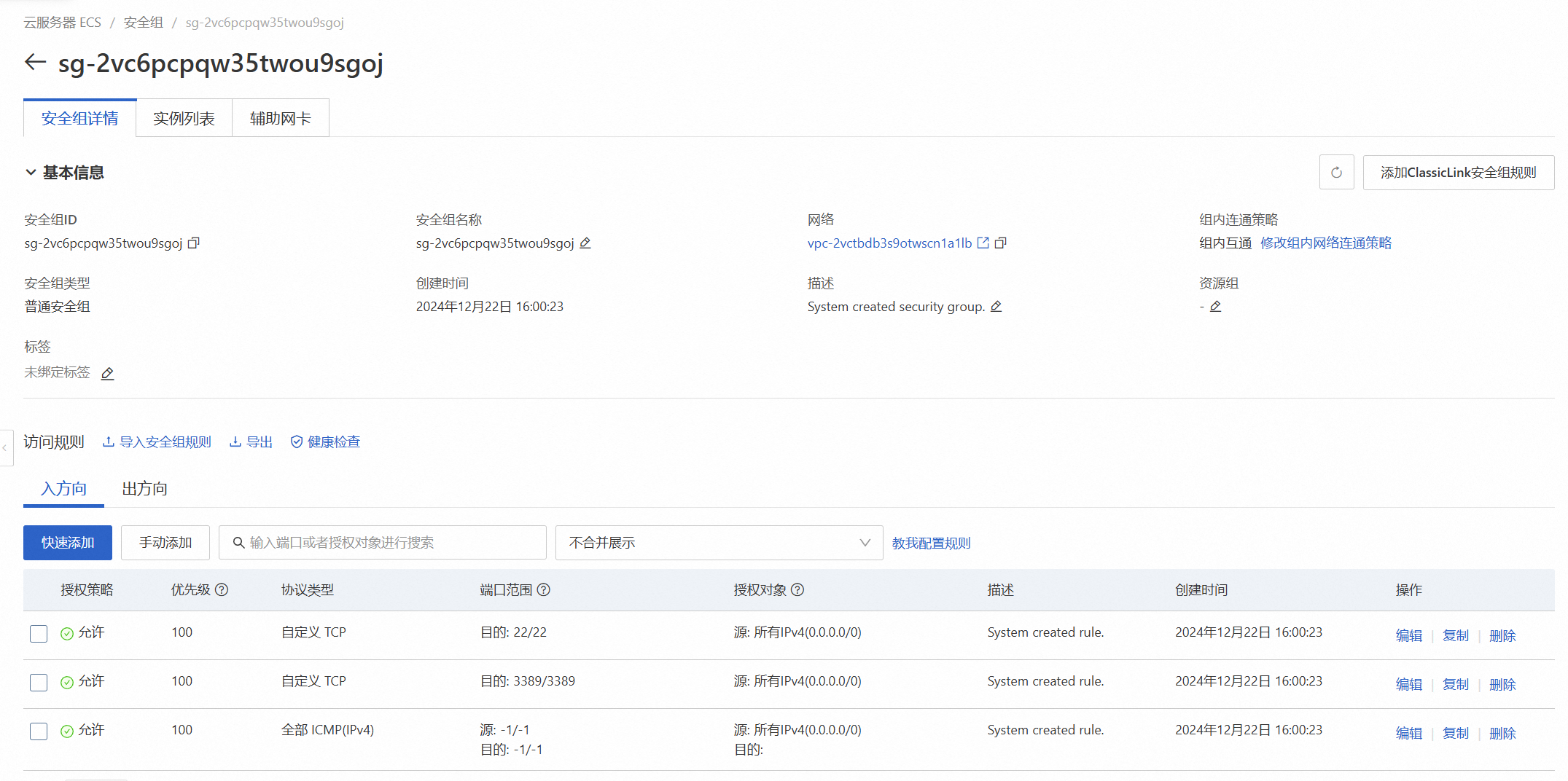
默认应该是好的
连接到ECS实例
- 本地生成SSH密钥
ssh-keygen -t rsa -b 4096
- 登录ECS
ssh root@<ECS实例公网IP>
第一次登陆会出现提示,直接点yes就行
发现连接不上,去阿里云主页的这个实例下点击远程链接,重置了密码Simp4hanekawa
然后在浏览器上登录显示成功。
再次尝试在命令指示符运行该指令显示登陆成功
设置权限
mkdir -p ~/.ssh
chmod 700 ~/.ssh
上传公钥
echo "<粘贴公钥内容>" >> ~/.ssh/authorized_keys
chmod 600 ~/.ssh/authorized_keys
在pycharm中配置环境
- 配置 SSH 连接
- 打开 PyCharm,点击顶部菜单 File > Settings。
- 进入 Project:
> Python Interpreter。 - 点击右上角的齿轮图标,选择 Add Interpreter > SSH Interpreter。
- 输入 ECS 实例的公网 IP 和用户名(通常是 root 或创建的用户)。
- 配置 SSH 密钥或密码完成连接。
在实例中安装conda
mkdir -p ~/miniconda3
wget https://repo.anaconda.com/miniconda/Miniconda3-latest-Linux-x86_64.sh -O ~/miniconda3/miniconda.sh
bash ~/miniconda3/miniconda.sh -b -u -p ~/miniconda3
rm ~/miniconda3/miniconda.sh
按照官方的说法进行了安装
然后剩下的操作就很简单了,直接用conda创建环境就行了
注意每次重新启动后需要再输入下列指令激活
source ~/miniconda3/bin/activate
使用 scp(Secure Copy Protocol)命令可以安全地将文件从本地计算机上传到远程服务器,或者从远程服务器下载到本地。它基于 SSH 协议工作,因此既安全又方便。
scp 命令的基本逻辑
命令格式
scp [选项] [源路径] [目标路径]
- 源路径:要复制的文件或目录的路径。
- 目标路径:复制文件的目的地。
- 选项:可选的参数,用于控制
scp的行为。
常用场景
1. 上传本地文件到远程服务器
scp /本地/文件路径/filename root@服务器IP:/远程/目标路径/
示例:
scp /Users/yourname/Desktop/test.txt root@47.108.248.138:/root/data/
解释:
/Users/yourname/Desktop/test.txt是本地文件路径。root@47.108.248.138是远程服务器的用户名和 IP 地址。/root/data/是远程服务器上的目标路径。
2. 上传本地目录到远程服务器
使用 -r 选项递归地复制整个目录:
scp -r /本地/目录路径 root@服务器IP:/远程/目标路径/
示例:
scp -r /Users/yourname/Desktop/DATA root@47.108.248.138:/root/
这会将本地 DATA 目录及其所有内容上传到远程服务器的 /root/ 目录中。
3. 从远程服务器下载文件到本地
scp root@服务器IP:/远程/文件路径/filename /本地/目标路径/
示例:
scp root@47.108.248.138:/root/data/test.txt /Users/yourname/Desktop/
4. 从远程服务器下载目录到本地
使用 -r 选项递归下载目录:
scp -r root@服务器IP:/远程/目录路径 /本地/目标路径/
示例:
scp -r root@47.108.248.138:/root/DATA /Users/yourname/Desktop/
常用选项
| 选项 | 含义 |
|---|---|
-r |
递归复制整个目录 |
-P |
指定远程服务器的端口号(默认为22) |
-C |
启用压缩传输,提高速度 |
-v |
显示详细的传输过程(调试用) |
操作步骤示例
1. 上传文件
假设文件路径为 /local/path/151673_filtered_feature_bc_matrix.h5,远程服务器的目标路径为 /root/DATA/:
运行命令:
scp /local/path/151673_filtered_feature_bc_matrix.h5 root@47.108.248.138:/root/DATA/
2. 验证文件是否成功上传
登录到远程服务器,检查文件是否存在:
ssh root@47.108.248.138
ls -lh /root/DATA/151673_filtered_feature_bc_matrix.h5
在 Linux 环境下安装 rpy2 和 R 需要按照以下步骤进行:
1. 安装 R
R 是 rpy2 的依赖,必须先安装。
方法 1:通过包管理器安装(推荐)
-
更新系统包索引:
sudo apt update # 对于基于 Debian/Ubuntu 的系统 sudo yum update # 对于基于 Red Hat/CentOS 的系统 -
安装 R:
- Ubuntu/Debian:
sudo apt install r-base - CentOS/Red Hat:
sudo yum install epel-release
sudo yum install R
- Ubuntu/Debian:
方法 2:从源码编译安装
如果需要特定版本,可以从 CRAN 下载源码并手动编译:
wget https://cran.r-project.org/src/base/R-4/R-4.x.x.tar.gz  # 替换为需要的版本
tar -xzvf R-4.x.x.tar.gz
cd R-4.x.x
./configure
make
sudo make install
验证安装:
运行以下命令,检查 R 是否安装成功:
R --version
2. 安装 rpy2
rpy2 是连接 Python 和 R 的桥梁。
方法 1:通过 pip 安装(推荐)
pip install rpy2
方法 2:通过 Conda 安装
如果使用 Conda 环境,可以通过 Conda 安装:
conda install -c conda-forge rpy2
方法 3:从源码安装
如果需要从源码安装:
git clone https://github.com/rpy2/rpy2.git
cd rpy2
python setup.py install
3. 配置环境变量(必要时)
有时需要确保 R 的路径已正确配置为系统环境变量。编辑 ~/.bashrc 文件:
export R_HOME=/usr/lib/R
export R_LIBS_USER=~/.local/lib/R
export PATH=$PATH:/usr/lib/R/bin
然后加载配置:
source ~/.bashrc
4. 验证安装
启动 Python,验证是否能够成功导入 rpy2:
import rpy2.robjects as ro

# 测试调用 R 函数
ro.r('print("Hello from R")')
如果输出 Hello from R,说明安装成功。
5. 常见问题
-
问题:R 没有安装成功?
确认 R 的安装路径正确,或检查是否有未满足的依赖包(例如gfortran、gcc)。 -
问题:rpy2 安装报错?
- 确保 Python 版本与
rpy2兼容(推荐使用 Python >= 3.6)。 - 确保安装了
R并且 R 的路径可被rpy2检测到。
- 确保 Python 版本与
如果问题持续,可以提供错误日志,我会进一步协助!